
📘 Questo articolo fa parte della Guida completa alla pianificazione della produzione
👉 [Vai alla guida completa]
1️⃣ Configurazione iniziale delle colonne
La prima cosa da fare è scegliere e configurare correttamente le colonne.
Tutte quelle non indicate vanno eliminate.
Colonne da tenere:
- Nome attività
→ Qui inseriamo i cicli di lavorazione. - Durata
→ Tempo in ore.
⚠️ Inserire sempre la “h” minuscola dopo il numero
(esempio:5h,12h) - Inizio
→ Non inserire nulla, viene calcolato automaticamente. - Fine
→ Non inserire nulla, viene calcolato automaticamente. - Nomi Risorse
→ Nome della risorsa, che può essere:- una macchina
- un lavoro manuale
- una ditta esterna
- Note
→ Solo nella prima riga inserire la commessa interna
(di solito un numero).
→ Nelle altre righe del ciclo lasciare vuoto. - Scadenza
→ Data di consegna richiesta dal Cliente.
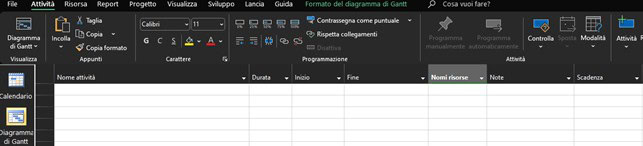
👉 Tutte le altre colonne vanno eliminate.
2️⃣ Creazione del calendario standard
Vai su:
File → Opzioni → Programmazione
Se la tua azienda lavora su 2 o 3 turni (anche solo su alcune macchine),
è consigliato impostare il calendario standard su 2 turni.
Impostazioni consigliate:
- Ora di inizio predefinita:
06:00 - Ora di fine predefinita:
22:00 - Ore giornaliere:
15
(non consideriamo la pausa) - Ore settimanali:
40 - Giorni mensili:
20
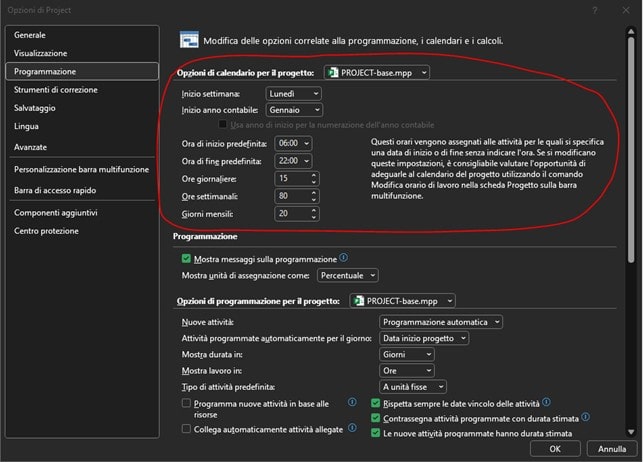
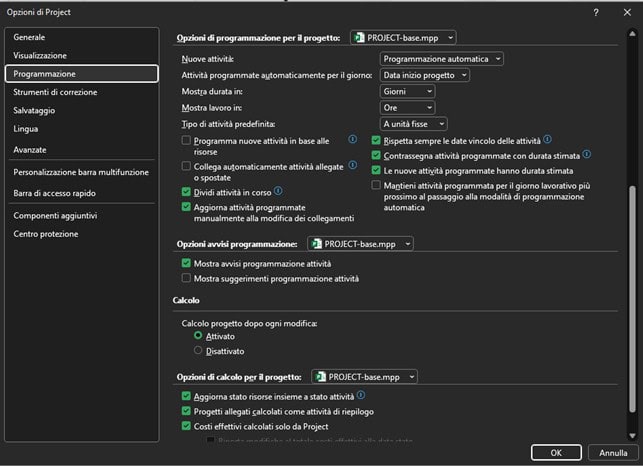
Le altre opzioni in basso di solito sono già corrette,
ma verifica che siano come nell’immagine di riferimento.
3️⃣ Impostare la vista del Gantt (giorno per giorno)
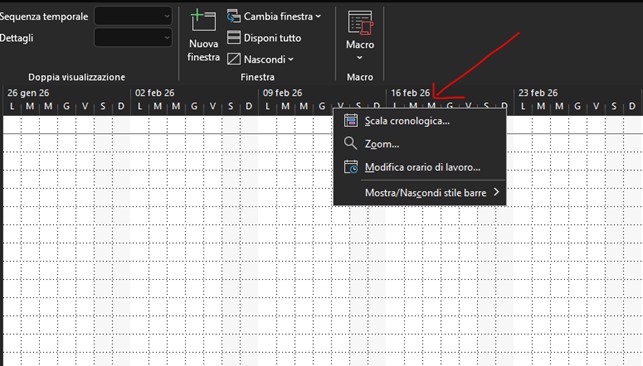
Per lavorare bene in officina è fondamentale la vista giornaliera.
- Tasto destro sulla scala temporale
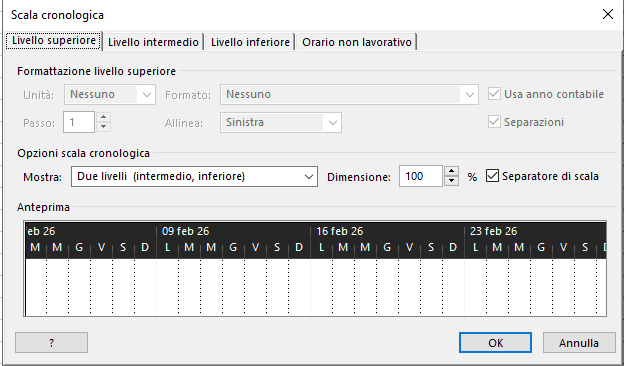
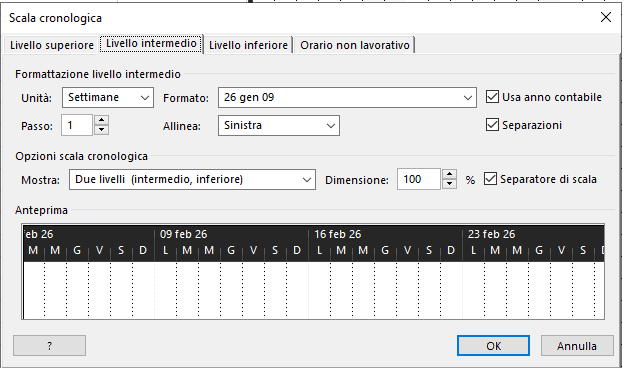
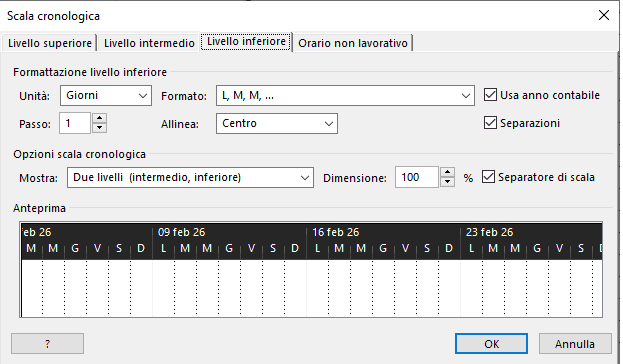
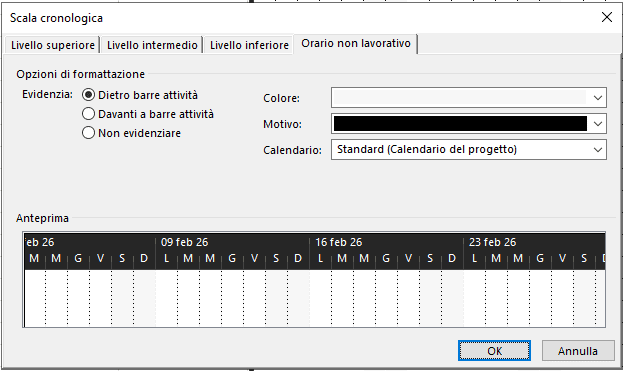
- Seleziona Scala cronologica
Impostazioni:
- Livello superiore: Nessuno
- Livello intermedio: Settimane
- Livello inferiore: Giorni
→ Formato:L, M, M, … - Orario non lavorativo:
→ Impostare come nell’immagine (zona evidenziata)
4️⃣ Sistemare griglia e colonne del Gantt
- Tasto destro nello spazio del Gantt
- Seleziona Griglia

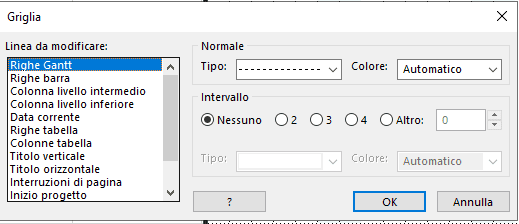
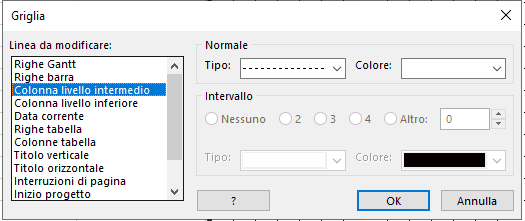
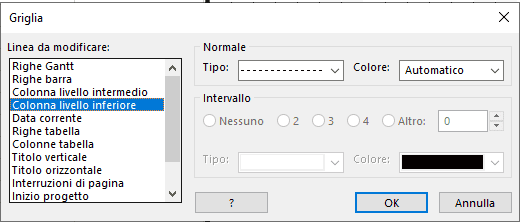
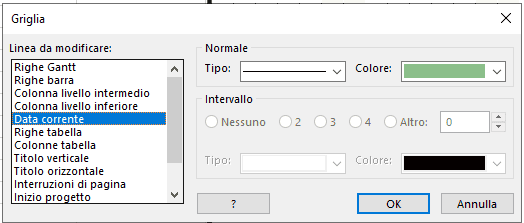
Qui puoi:
- Migliorare la leggibilità
- Allineare meglio righe e colonne
- Rendere il Gantt più chiaro per l’officina
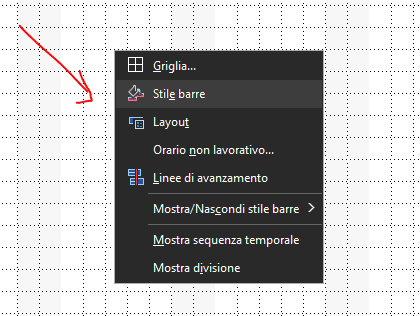
5️⃣ Ingrandire le barre del Gantt
- Tasto destro nello spazio del Gantt
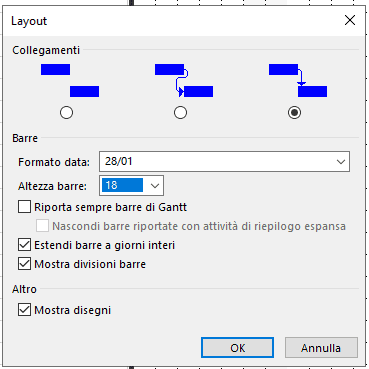
- Seleziona Layout
Consigli:
- Altezza barre:
18(ottima leggibilità) - Regola a piacere in base allo schermo
👉 Se la vista giornaliera non è ancora attiva:
- Usa la rotellina del mouse
- Tenendo premuto Ctrl sulla tastiera
6️⃣ Impostare le informazioni di progetto (fondamentale)
Vai su:
Progetto → Informazioni progetto
Imposta:
- Data inizio: data odierna
- Data corrente: data odierna
- Data stato: data odierna
- Programma da:
→ Data inizio progetto
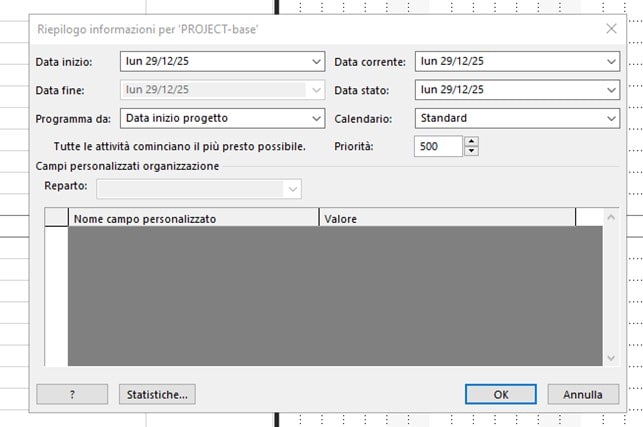
⚠️ Questa operazione va fatta TUTTI I GIORNI.
👉 La data odierna verrà visualizzata nel Gantt con una linea verde.

7️⃣ Attivare la Barra di Project
Se non è già visibile:
- Clic destro nello spazio bianco in basso
- In fondo al menu attiva Barra di Project
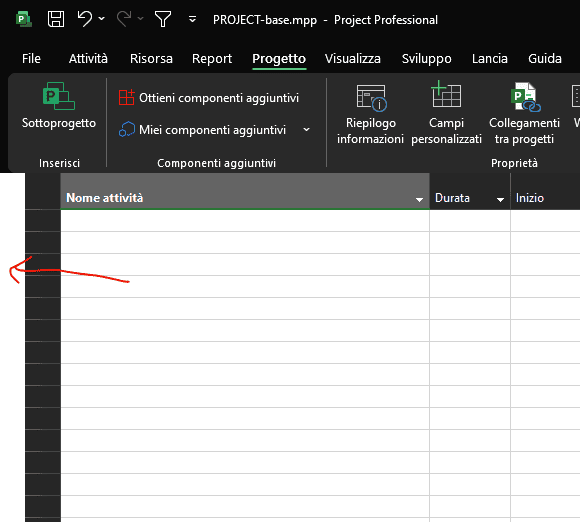
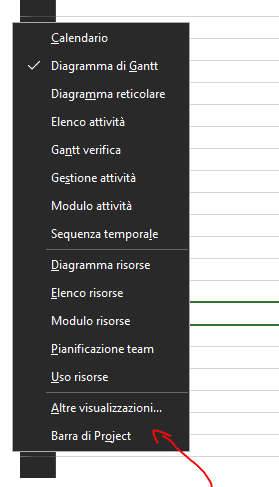
Serve per avere sempre sotto controllo:
- Stato del progetto
- Date
- Avanzamento
✔️ Conclusione
Con questa configurazione Project diventa uno strumento pratico da officina,
non un software da ufficio complicato.
Ora inseriemo i dati presenti nel file di excel (ordini, codici, commesse interne, date di consegna.)
📘 Percorso Pianificazione Facile
⬅️ Articolo precedente
Come iniziare con Microsoft Project Professional (licenza)
➡️ Articolo successivo
Come inserire correttamente le fasi di lavoro in Microsoft Project