
📘 Questo articolo fa parte della Guida completa alla pianificazione della produzione
👉 [Vai alla guida completa]
Dopo aver configurato Microsoft Project (calendari, colonne, unità di misura), il passo successivo è costruire correttamente i cicli di lavoro.
È una fase fondamentale: se il ciclo è fatto bene, la pianificazione funzionerà sempre; se è fatto male, anche il miglior Project diventa inutile.
👉 Se non l’hai ancora fatto, ti consiglio di leggere prima [Prima configurazione di Microsoft Project], dove spiego come impostare Project in modo corretto fin dall’inizio.
Il concetto chiave: Project base e Project di schedulazione
Il metodo che utilizzo (e che consiglio) prevede due file distinti:
- Project base → contiene i cicli di lavoro standard, ben fatti e riutilizzabili
- Project di schedulazione → serve solo per pianificare le commesse reali nel tempo
In questo articolo lavoriamo solo sul Project base.
Riga 1: l’intestazione del ciclo (non è una fase)
La prima riga non rappresenta una lavorazione.
Serve solo a identificare il ciclo e a collegarlo ai dati di commessa.
Nella riga 1 inserisco:
- Nome attività
→ Codice + descrizione (esattamente come nel file Excel) - Note
→ Numero di commessa interna (es.10000) - Cliente
→ Nome del cliente - Fine
→ Data di consegna presa dal file Excel
⚠️ Importante:
in questa riga non inserisco durate manuali.
La durata verrà calcolata automaticamente sommando le fasi sottostanti.
Dalla riga 2 in poi: le vere fasi di lavoro
Dalla seconda riga in poi iniziano le fasi operative reali.
Ogni riga rappresenta una fase distinta, non una lavorazione generica.
Per ogni fase inserisco:
- Nome attività
→ es.Tornitura di sgrossatura – 1ª fase - Durata
→ ore reali della singola fase - Nomi risorse
→ macchina o lavoro manuale - Note (se necessario)
→ utensili, controlli dimensionali, particolarità
Regola fondamentale (questa va capita bene)
Ogni cambio di utensile, piazzatura o controllo deve essere una fase separata.
Esempio pratico:
- una sgrossatura dura 20 ore
- richiede due piazzature diverse
✔️ In Project creo:
- Tornitura di sgrossatura – 1ª fase (10 h)
- Tornitura di sgrossatura – 2ª fase (10 h)
❌ Non creo una sola fase da 20 ore.
Questo è fondamentale:
- per avere tempi realistici
- per collegare correttamente utensili e controlli
- per essere pronti, in futuro, a usare un vero MES
Selezione delle fasi del ciclo
Una volta inserite tutte le fasi:
- seleziono con il mouse tutte le righe delle fasi
- non seleziono la riga di intestazione del ciclo
Creare il riepilogo del ciclo (pulsante “Riepilogo attività”)
Con le fasi selezionate:
- clicco sul pulsante Riepilogo attività
(icona con la graffa)
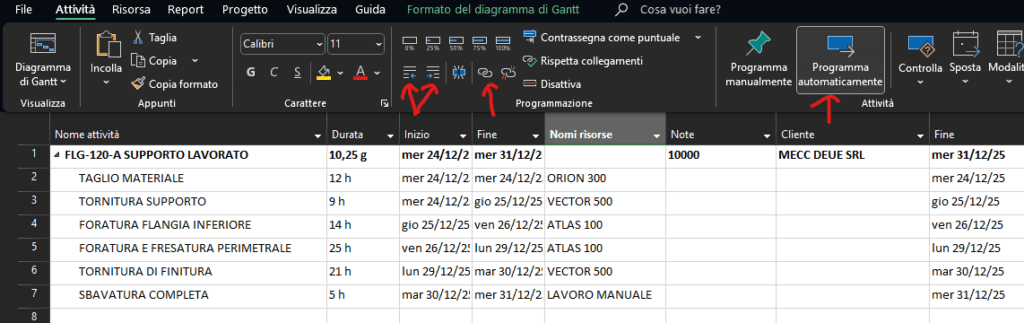
Risultato:
- le fasi vengono “racchiuse”
- la riga 1 diventa il riepilogo del ciclo
- Project calcola automaticamente durata e date
👉 Questo passaggio non va mai fatto a mano.
Programmazione automatica
A questo punto:
- clicco su Programma automaticamente
Project:
- rispetta il calendario
- tiene conto delle risorse
- calcola in automatico inizio e fine delle fasi
Da questo momento Project lavora davvero, non è solo un elenco di attività.
Perché questo metodo funziona
Costruendo correttamente il Project base:
- i cicli sono realistici
- le fasi sono riutilizzabili
- non si rifà il lavoro ogni volta
Quando arriva una nuova commessa simile:
- copio il ciclo
- cambio quantità
- aggiorno data di consegna
- inserisco il nuovo numero di commessa
Fine.
📘 Percorso Pianificazione Facile
⬅️ Articolo precedente
Prima configurazione di Microsoft Project
➡️ Articolo successivo
Pianificare davvero la produzione in Microsoft Project: il metodo delle ATTESE