
Perché la pianificazione “classica” non funziona in produzione
📘 Questo articolo fa parte della Guida completa alla pianificazione della produzione
👉 [Vai alla guida completa]
Chi lavora in officina o in ufficio tecnico lo sa bene:
la pianificazione della produzione non fallisce per colpa dei calcoli, ma perché non rappresenta la realtà.
Nella maggior parte degli esempi su Microsoft Project:
- le lavorazioni sono attaccate una all’altra
- sembra che le macchine siano sempre disponibili
- il pezzo passi da una fase all’altra senza mai aspettare
Questo può funzionare su un esempio didattico,
ma non funziona nella produzione reale.
Ed è da qui che nasce il metodo che chiamo Pianificazione Facile.
Questo metodo non viene insegnato (ed è il motivo per cui funziona)
Cercando online come pianificare la produzione con Microsoft Project si trovano:
- tutorial tecnici
- spiegazioni corrette dal punto di vista “Project”
- ma quasi mai un approccio pensato per l’officina
Il metodo che descrivo in questo articolo non viene da manuali, corsi o certificazioni Project.
Nasce dall’esperienza diretta in produzione e da una constatazione molto semplice:
Nella realtà, tra una macchina e l’altra, il pezzo aspetta.
E se Project non vede quell’attesa, la pianificazione è falsa.
L’idea “geniale” (nel senso pratico del termine) non è usare Project in modo più complesso,
ma fare una cosa che normalmente non si fa:
👉 trasformare l’attesa in un’attività visibile e misurabile.
L’idea chiave: rendere visibile l’attesa
Quando una lavorazione termina su una macchina e deve passare alla successiva:
- la seconda macchina non sta aspettando il tuo pezzo
- sta lavorando altro (di un altro cliente o della stessa commessa)
- esiste una coda reale
In Pianificazione Facile questa realtà viene modellata così:
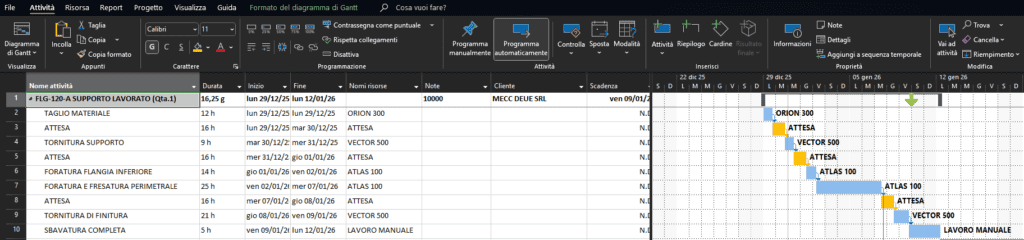
- tra una macchina e l’altra si inserisce una fase di ATTESA
- l’attesa viene trattata come una risorsa fittizia
- ha una durata realistica (es. 4 giorni = 64 ore a 2 turni)
⚠️ Importante:
- l’attesa non va inserita tra due fasi sulla stessa macchina
- se una lavorazione è divisa in 1ª e 2ª fase sulla stessa macchina → nessuna attesa
- l’attesa serve solo quando cambia la macchina
Prima di iniziare: configurazione di Project
Prima di costruire i cicli, Microsoft Project deve essere configurato correttamente:
- calendario di lavoro
- colonne
- modalità di pianificazione
👉 Se non l’hai ancora fatto, leggi l’articolo
Prima configurazione di Microsoft Project
Come costruire il ciclo nel Project base
Questo metodo prevede due file Project:
- un Project base, che contiene i cicli di lavoro
- un file di schedulazione, che userai per pianificare le commesse
In questo articolo parliamo solo del Project base.
1️⃣ Riga 1 – intestazione del ciclo (non è una lavorazione)
La prima riga non è una fase di lavoro, serve solo a identificare il ciclo.
Nella riga 1 inserisco:
- Nome attività → codice + descrizione (come nel file Excel)
- Note → numero di commessa (es. 10000)
- Cliente → nome cliente
- Fine → data di consegna presa dal file Excel
👉 In questa riga non inserisco durate manuali.
Questa riga diventerà il riepilogo automatico del ciclo.
2️⃣ Inserire le fasi di lavorazione (dalla riga 2 in poi)
Le lavorazioni non si scrivono in Excel, ma direttamente nel Project base.
Per ogni fase inserisco:
- Nome attività → nome chiaro della fase
- Durata → ore reali della singola fase
- Nomi risorse → macchina o lavoro manuale
Esempio corretto:
- Tornitura di sgrossatura – 1ª fase → 10 h
- Tornitura di sgrossatura – 2ª fase → 10 h
Ogni fase deve essere autonoma perché:
- ha i suoi utensili
- la sua attrezzatura o piazzatura
- i suoi controlli dimensionali
Questo approccio è fondamentale anche pensando al futuro (fogli metodo, istruzioni, MES).
3️⃣ Inserire le attese tra una macchina e l’altra
Quando una fase termina su una macchina e la successiva è su una macchina diversa, inserisco una nuova attività:
ATTESA
- Risorsa:
ATTESA - Durata: tempo medio reale di attesa
(es. 4 giorni = 64 ore a 2 turni)
Questa attività rappresenta:
- la coda reale
- l’occupazione della macchina successiva
- il fatto che il pezzo non entra subito in lavorazione
4️⃣ Creare il riepilogo del ciclo
Una volta inserite tutte le fasi:
- seleziono tutte le fasi del ciclo
- non seleziono la riga di intestazione
- clicco su Riepilogo attività
Project:
- raggruppa le fasi
- calcola automaticamente durata e date
- usa la riga 1 come riepilogo del ciclo
5️⃣ Programmazione automatica
Infine clicco su Programma automaticamente.
In questo modo:
- Project rispetta il calendario
- tiene conto delle risorse
- sposta le date in modo coerente
Non sto “disegnando un Gantt”:
sto modellando la produzione reale.
Cosa ottieni inserendo le attese
Inserire le attese in tutti i cicli produce risultati immediati.
✅ 1. Lead time reale da comunicare al cliente
Non stimato “a sensazione”.
“Per questo codice servono 4 settimane”
È Project che lo calcola.
✅ 2. Pianificazione a ritroso affidabile
Impostando:
- vincolo Il più tardi possibile
- data di consegna
Project restituisce:
- la data reale di inizio lavorazione
- se sei già in ritardo
- quanto margine hai
✅ 3. Gestione intelligente delle urgenze
Se una commessa è urgente, l’azienda può decidere consapevolmente di:
- ridurre o togliere alcune attese (solo su pochi pezzi)
- aumentare i turni
- esternalizzare alcune lavorazioni
- migliorare metodo e attrezzaggi (tema che affronteremo in futuro)
✅ 4. In molti casi non serve nemmeno schedulare
Con le attese inserite:
- Project mostra subito cosa va fatto
- settimana per settimana
- su ogni risorsa
Anche senza costruire Gantt complessi.
Un metodo pronto per il futuro (MES)
Questo approccio:
- scompone correttamente le fasi
- rende esplicite le attese
- produce lead time realistici
È esattamente ciò che serve a un MES serio.
Molte aziende falliscono con i MES perché partono senza dati strutturati.
Con questo metodo, gran parte del lavoro è già fatto usando solo Excel e Project.
Conclusione
La pianificazione della produzione non serve a eliminare i problemi,
ma a renderli visibili per poter decidere.
Le attese non sono un difetto:
sono la realtà quotidiana dell’officina.
E quando Project le vede,
inizia finalmente a pianificare davvero.
📘 Percorso Pianificazione Facile
⬅️ Articolo precedente
Come inserire correttamente le fasi di lavoro in Microsoft Project
➡️ Articolo successivo
Come usare Microsoft Project dopo aver inserito ordini, cicli e attese